Menedżer Urządzeń
Menedżer Urządzeń CharaChorder to kompleksowe narzędzie dla użytkowników urządzeń z systemem CCOS. Oferuje wysokiej jakości grafikę, animacje i prosty interfejs użytkownika. W Menedżerze Urządzeń możesz zmieniać układ, zarządzać swoją biblioteką akordów, oraz dostosowywać ustawienia swojego urządzenia.
W tej sekcji omówimy Menedżer Urządzeń i sposoby nawigacji w nim, abyś mógł skonfigurować swoje urządzenie według własnych preferencji. Najpierw opiszemy stronę internetową i przyciski na niej, potem przejdziemy przez główne sekcje Menedżera Urządzeń i ich użycie, a na końcu wspomnimy o dodatkowych funkcjach i narzędziach.
Możesz skorzystać z poniższych odnośników, aby przejść do interesującej Cię sekcji, lub po prostu przewinąć na początek.
Łączenie z Menedżerem Urządzeń
Możesz wykonać poniższe kroki, aby połączyć się z Menedżerem Urządzeń po raz pierwszy.
Informacja
Jeśli wcześniej wybrałeś Auto-connect w tej samej przeglądarce dla tego samego urządzenia, być może nie będziesz musiał powtarzać tych kroków za każdym razem przy wchodzeniu na stronę menedżera.
W przeglądarce opartej na Chromium, takiej jak Chrome lub Edge, przejdź na stronę CharaChorder Device Manager.
Kliknij „Connect” na dole ekranu, na środku.
Gdy pojawi się okno z napisem „charachorder.io wants to connect to a serial port”, wybierz swoje urządzenie CharaChorder, a następnie kliknij przycisk „Connect”.
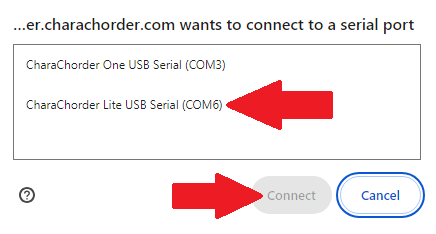
Jeżeli wykonasz powyższe kroki poprawnie, zobaczysz nazwę podłączonego urządzenia na dolnym pasku tam, gdzie wcześniej widniał napis „Connect”.
Dostęp do portu szeregowego w systemie Linux
Ostrzeżenie
Dla użytkowników Linuxa: dostęp do portu szeregowego często jest ograniczony do określonych grup użytkowników ze względów bezpieczeństwa. Aby umożliwić dostęp do portu szeregowego w przeglądarce (takiej jak Chromium), musisz dodać swojego użytkownika do odpowiedniej grupy w zależności od dystrybucji Linuksa. Wykonaj poniższe kroki, aby przyznać dostęp.
Dla Ubuntu, Debian, Fedora, Linux Mint, openSUSE, CentOS, Elementary OS, Zorin OS:
sudo usermod -aG dialout $USER
Dla Arch Linux, Manjaro:
sudo usermod -aG uucp $USER
Zastąp $USER swoją nazwą użytkownika lub pozostaw $USER, aby automatycznie
odwołać się do bieżącego użytkownika.
Wyloguj się i zaloguj ponownie, aby zmiany zaczęły obowiązywać.
Jeśli powyższe polecenia nie działają, sprawdź właściciela grupowego urządzenia
szeregowego (np. /dev/ttyUSB0) za pomocą:
ls -l /dev/ttyUSB0
To polecenie wyświetli grupę urządzenia. Zamień /dev/ttyUSB0 na odpowiedni plik urządzenia w twoim systemie.
Po zidentyfikowaniu grupy (np. dialout, uucp lub innej), dodaj swojego użytkownika do tej grupy, używając:
sudo usermod -aG <group_name> $USER
Zastąp <group_name> nazwą grupy wyświetloną w poprzednim kroku.
Wyloguj się i zaloguj ponownie, aby zastosować zmiany.
Twój użytkownik uzyska teraz niezbędne uprawnienia do dostępu do portu szeregowego.
Strona internetowa Device Managera
Device Manager posiada menu nawigacyjne po lewej stronie ekranu. Niezależnie jednak od tego, na której stronie się znajdujesz, istnieje kilka przydatnych przycisków, które warto znać.
Połącz / Nazwa urządzenia
Na dole, na środku ekranu, znajduje się miejsce, w którym możesz połączyć się ze swoim urządzeniem i zobaczyć, z którym urządzeniem jesteś aktualnie połączony, a także inne informacje, takie jak wersja strony i wersja CCOS twojego urządzenia.
Cofnij i ponów
W lewym górnym rogu znajdują się wygodne przyciski cofania i ponawiania, które działają dokładnie tak, jak sugerują ich nazwy. Podczas wprowadzania zmian w układzie, akordach lub innych ustawieniach możesz cofać je pojedynczo, aż do pierwszej wprowadzonej zmiany podczas tej sesji. Po cofnięciu możesz także ponawiać zmiany, które wcześniej zostały cofnięte.
Schemat kolorów
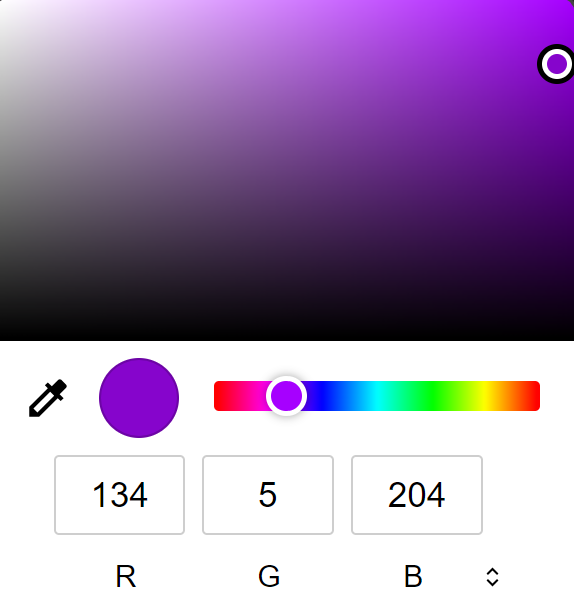
W prawym dolnym rogu Device Managera zobaczysz kółko o jednolitym kolorze. Po najechaniu na nie kursorem pojawi się etykieta „color scheme” (schemat kolorów). Klikając to kółko, możesz zmienić schemat kolorów Device Managera. W menu schematu kolorów możesz wybrać preferowany kolor przy pomocy palety kolorów, systemu RGB lub poprzez ikonę pipety, aby wybrać kolor z ekranu.
Tryb jasny i ciemny
Również w prawym dolnym rogu znajdziesz ikonę słońca lub księżyca, za pomocą której możesz przełączać się między trybem jasnym i ciemnym. Przełącznik ten może być pomocny dla osób, które preferują jaśniejszy ekran w celu lepszej widoczności lub ciemniejszy, aby zmniejszyć zmęczenie oczu.
Przycisk zapisu
Jeżeli wprowadzisz zmiany w bibliotece, edytorze układu lub menu ustawień, na górze po lewej stronie pojawi się kolorowy przycisk „save” (zapisz).
Informacja
Zmiany nie zostaną zastosowane dopóki nie klikniesz przycisku zapisu.
Urządzenie
Zakładka Device to miejsce, w którym możesz skonfigurować większość ustawień swojego podłączonego urządzenia CCOS i tworzyć kopie zapasowe. Poniżej znajdziesz różne ustawienia, które możesz zmieniać. Bardziej szczegółowe wyjaśnienia znajdziesz w sekcji GTM.
Sekcja kopii zapasowych
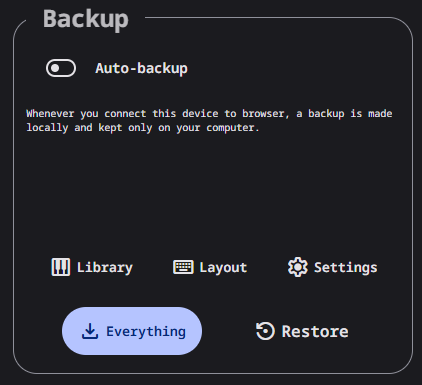
Menu Backup zawiera Twoje kopie zapasowe, a także umożliwia przywracanie urządzenia z pliku kopii zapasowej. Istnieje kilka rodzajów kopii zapasowych, które możesz utworzyć – omówimy je w sekcji backups.
Jeśli włączysz opcję „Auto-backup”, strona zapisze kopię zapasową w Twojej przeglądarce. Kopia ta przechowywana jest lokalnie na Twoim komputerze, więc tylko TY masz do niej dostęp.
W Device Managerze możesz tworzyć kopie zapasowe swoich akordów, układu oraz ustawień. Poniżej przedstawiamy kroki jak utworzyć i przywrócić kopie zapasowe dla Twojego urządzenia CCOS.
Tworzenie kopii zapasowej
Informacja
Aby wykonać poniższe kroki, musisz być już połączony z Device Managerem.
Otwórz zakładkę Device i znajdź menu „Backup” w lewym górnym rogu.
Wybierz „individual backup”, aby pobrać kopię zapasową na komputer, albo „download everything”, aby pobrać pojedynczy plik zawierający wszystkie trzy części. Pliki zostaną zapisane w formacie .json.
Informacja
Możesz wykonać osobne kopie zapasowe akordów, układu lub ustawień. Opcja „download everything” pobierze wszystkie trzy naraz w jednym pliku.
W razie potrzeby wybierz lokalizację zapisu na komputerze i nadaj plikowi dowolną nazwę.
Gratulacje! Kopia zapasowa została utworzona.
Przywracanie z kopii zapasowej
Dodatkowo możesz przywracać akordy, układ i ustawienia w Device Managerze. Wykonaj następujące kroki:
Informacja
Aby wykonać te kroki, musisz być już połączony z Device Managerem.
Otwórz zakładkę Device i znajdź menu „Backup” w lewym górnym rogu.
Kliknij „Restore”.
Wybierz plik, z którego chcesz przywrócić dane. Plik powinien być w formacie .json.
Informacja
Pliki do przywracania tworzone są wcześniej poprzez tworzenie kopii zapasowej.
4. Jeśli wystąpią zmiany, na górze po lewej stronie pojawi się przycisk zapisu. Sprawdź zmiany w odpowiedniej zakładce: akordy w bibliotece, układ w układzie, a ustawienia w ustawieniach.
Informacja
Przywracanie nie kasuje danych z urządzenia. W przypadku konfliktów (np. zmiana ustawienia, inny klawisz w układzie czy inny output akordu), dane zostaną nadpisane. Ustawienia i układ zawsze nadpisują całość.
Po sprawdzeniu zmian kliknij save, aby je zatwierdzić.
Sekcja urządzenia
Tutaj znajdziesz przydatny przełącznik „Auto-connect”. Po jego włączeniu Device Manager automatycznie połączy się z Twoim urządzeniem poprzez połączenie szeregowe za każdym razem, gdy otworzysz stronę. Podczas połączenia automatycznie odczyta również Twoje akordy, aby wykryć ewentualne zmiany od ostatniego połączenia. Dzięki temu nie musisz już ręcznie łączyć się z Device Managerem za każdym razem!
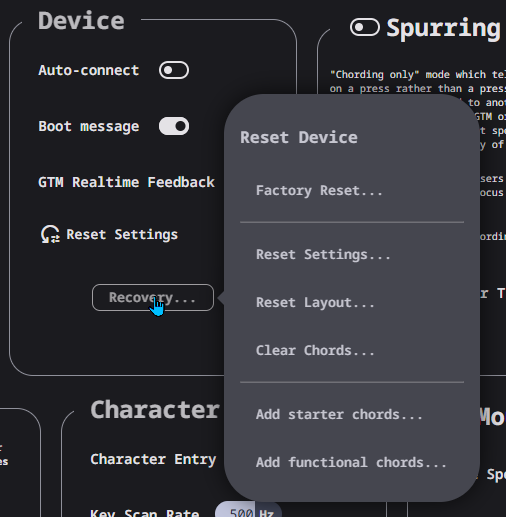
W tej sekcji możesz także włączyć lub wyłączyć komunikaty powitalne oraz informacje w czasie rzeczywistym. Dodatkowo możesz wyczyścić niektóre dane urządzenia: akordy, układ, a nawet przywrócić ustawienia fabryczne.
Akordowanie natychmiastowe
Czym jest Akordowanie natychmiastowe?
Akordowanie natychmiastowe to tryb „tylko akordowy”, w którym urządzenie wysyła akordy już w momencie wciśnięcia przycisku, a nie dopiero po wciśnięciu i zwolnieniu. W trybie Akordowania natychmiastowego możesz wciskać klawisze akordu pojedynczo, z dłuższymi odstępami czasowymi, co ułatwia naukę akordowania bez presji dokładnego timingu.
Akordowanie natychmiastowe umożliwia również przechodzenie z jednego akordu do drugiego bez konieczności całkowitego zwalniania wszystkich klawiszy. Dla zaawansowanych użytkowników może to znacznie zwiększyć szybkość pisania, kosztem utraty możliwości klasycznego wprowadzania znaków.
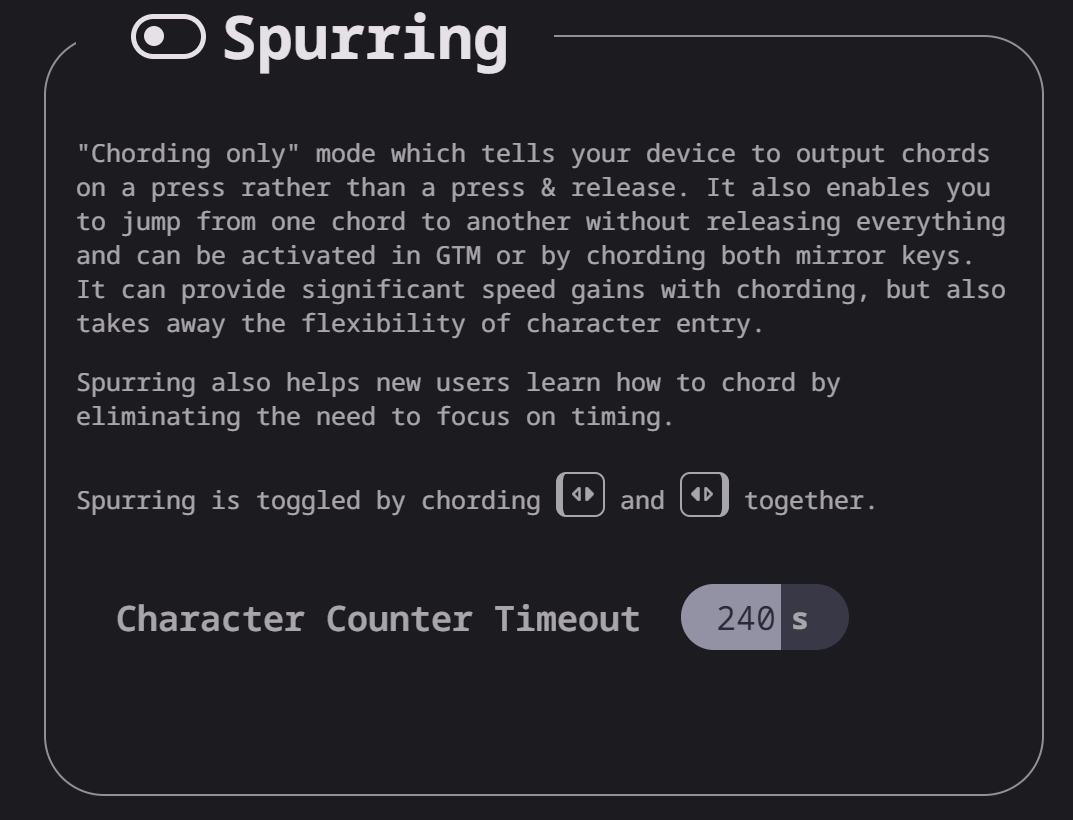
W tym oknie możesz włączyć lub wyłączyć tryb Akordowanie natychmiastowe, a także ustawić czas bezczynności za pomocą limitu czasu akordowania natychmiastowego.
Arpeggiacja
Czym są Arpeggiacje?
Arpeggiacje to akcje czasowe, które modyfikują akord po jego wykonaniu. Typowym przykładem jest użycie modyfikatorów akordów tuż po wykonaniu akordu. Możesz przeczytać tą sekcję aby dowiedzieć się jak działają modyfikatory akordów.
Przykładowo: po zaakordowaniu słowa run, możesz w czasie trwania limitu czasu arpeggiacji wcisnąć modyfikator czasu przeszłego, aby zamienić je na ran.
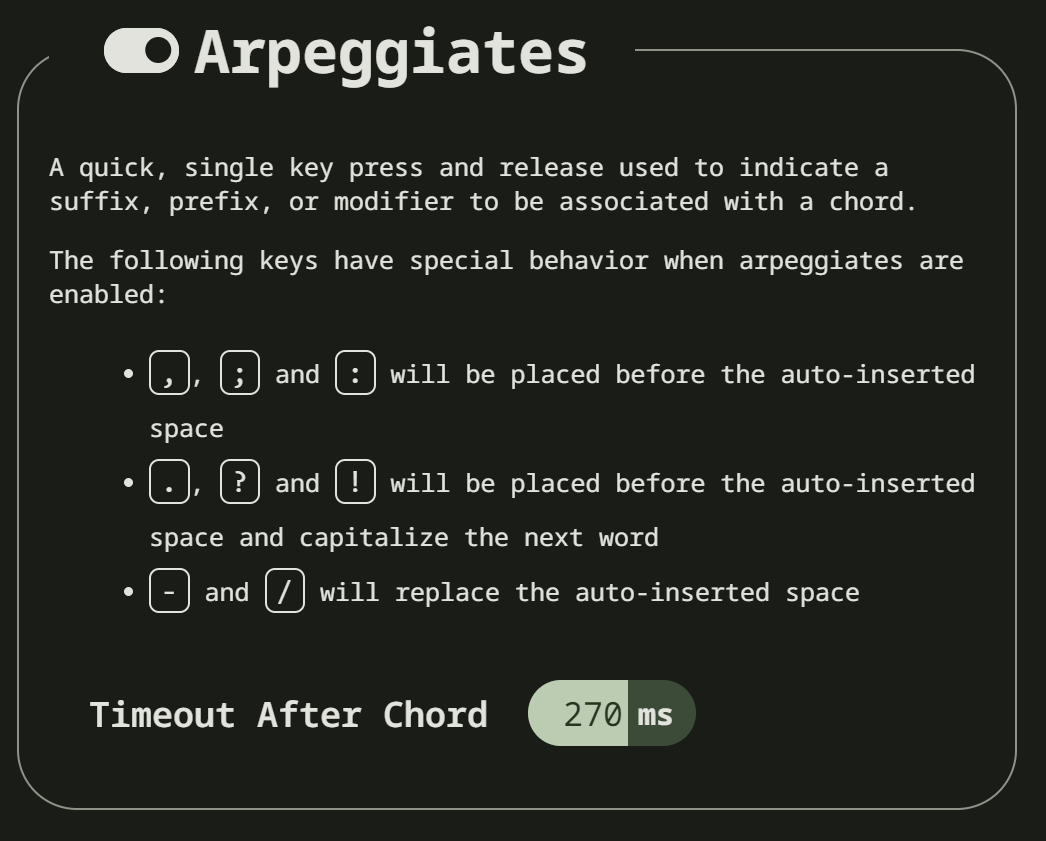
W tym oknie możesz włączyć lub wyłączyć Arpeggiacje oraz dostosować czas za pomocą Limit czasu arpeggiacji.
Modyfikatory akordów
Czym są modyfikatory akordów?
Modyfikatory akordów to akcje, które zmieniają akord w momencie akordowania — mogą być wykonywane razem z wejściem akordu lub bezpośrednio po nim (arpeggiacyjnie), o ile włączone są arpeggiates.
Na luty 2024 obsługa modyfikatorów akordów dostępna jest wyłącznie na urządzeniach CharaChorder One i CharaChorder Lite oraz tylko w języku angielskim.
Informacja
Modyfikatory akordów nie są tym samym co modyfikatory klawiaturowe
(CTRL, ALT, FN), które działają na zwykłych klawiszach.
Modyfikatory akordów działają na akordach.
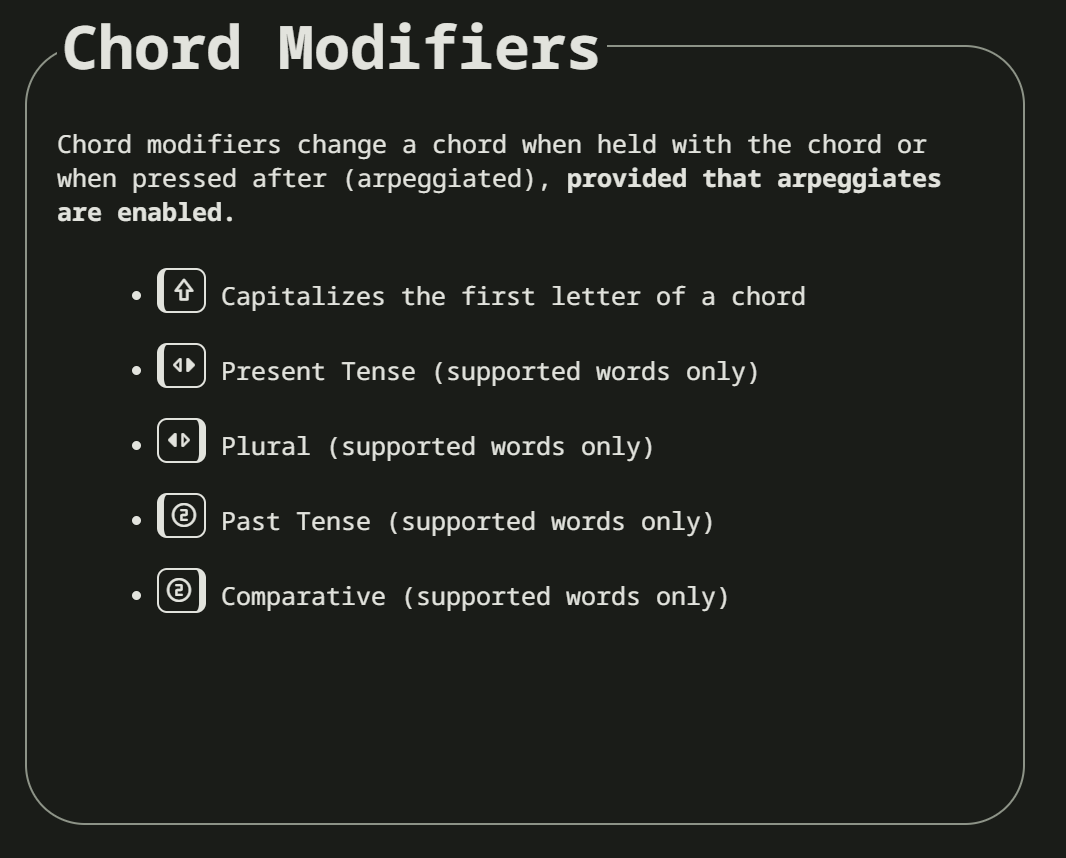
W tym oknie znajdziesz krótkie wyjaśnienie modyfikatorów oraz sposób, za pomocą którego możesz się do nich dostać.
Kapitalizacja
Modyfikator kapitalizacji modyfikuje dowolny akord tak, aby pierwsza litera w wyniku była zapisana wielką literą. Ten modyfikator można wykonać jednocześnie z akordem lub arpeggiate.
Modyfikator kapitalizacji przypisany jest do klawisza SHIFT.
W edytorze układu klawisz ten nosi
nazwę „Shift Keyboard Modifier (Left)” lub
„Shift Keyboard Modifier (Right)”.
Informacja
Jeśli masz aktywny CAPS LOCK, wszystkie litery w akordzie zostaną
zapisane wielkimi literami, z wyjątkiem pierwszej litery podczas
używania tego modyfikatora.
Czas teraźniejszy
Modyfikator czasu teraźniejszego modyfikuje obsługiwane akordy tak, aby przekształcić je w warianty czasu teraźniejszego. Słowo „run” zmieni się na „running”, a „work” na „working”. Ten modyfikator można wykonać jednocześnie z akordem lub arpeggiate.
Lokalizacja modyfikatora zależy od urządzenia. Na CharaChorder One modyfikator ten jest przypisany do klawisza „AMBIDEXTROUS THROWOVER (LEFT)”. Na CharaChorder Lite — do klawisza „NUMERIC LAYER (LEFT)”.
Liczba mnoga
Modyfikator liczby mnogiej sprawia, że obsługiwane akordy przyjmują formę mnogą. Dodaje „s” lub „es” na końcu obsługiwanych akordów. Przykładowo: „Box” zmieni się na „boxes”, a „dog” na „dogs”. Ten modyfikator można wykonać jednocześnie z akordem lub arpeggiate.
Lokalizacja modyfikatora zależy od urządzenia. Na CharaChorder One przypisany jest do klawisza „AMBIDEXTROUS THROWOVER (RIGHT)”. Na CharaChorder Lite — do klawisza „RIGHT SPACEBAR” (nie mylić z klawiszem „SPACE”).
Czas przeszły
Modyfikator czasu przeszłego modyfikuje obsługiwane akordy tak, aby przekształcić je w warianty czasu przeszłego. Słowo „run” zmieni się na „ran”, a „work” na „worked”. Ten modyfikator można wykonać jednocześnie z akordem lub arpeggiate.
Lokalizacja modyfikatora zależy od urządzenia. Na CharaChorder One przypisany jest do klawisza „NUMERIC LAYER (LEFT)”. Na CharaChorder Lite — do klawisza „SPACE” (nie mylić z klawiszem „RIGHT SPACEBAR”).
Stopień wyższy
Modyfikator stopnia wyższego modyfikuje obsługiwane akordy tak, aby przekształcić je w formę porównawczą. „Big” staje się „bigger”, a „small” zmienia się na „smaller”. Ten modyfikator można wykonać jednocześnie z akordem lub arpeggiate.
Modyfikator ten przypisany jest do klawisza „NUMERIC LAYER (RIGHT)” zarówno na CharaChorder One, jak i na CharaChorder Lite.
Wprowadzanie znaków
Czym jest wprowadzanie znaków?
Wprowadzanie znaków, znane w społeczności CharaChorder jako „chentry”, oznacza pisanie pojedynczych znaków jeden po drugim.
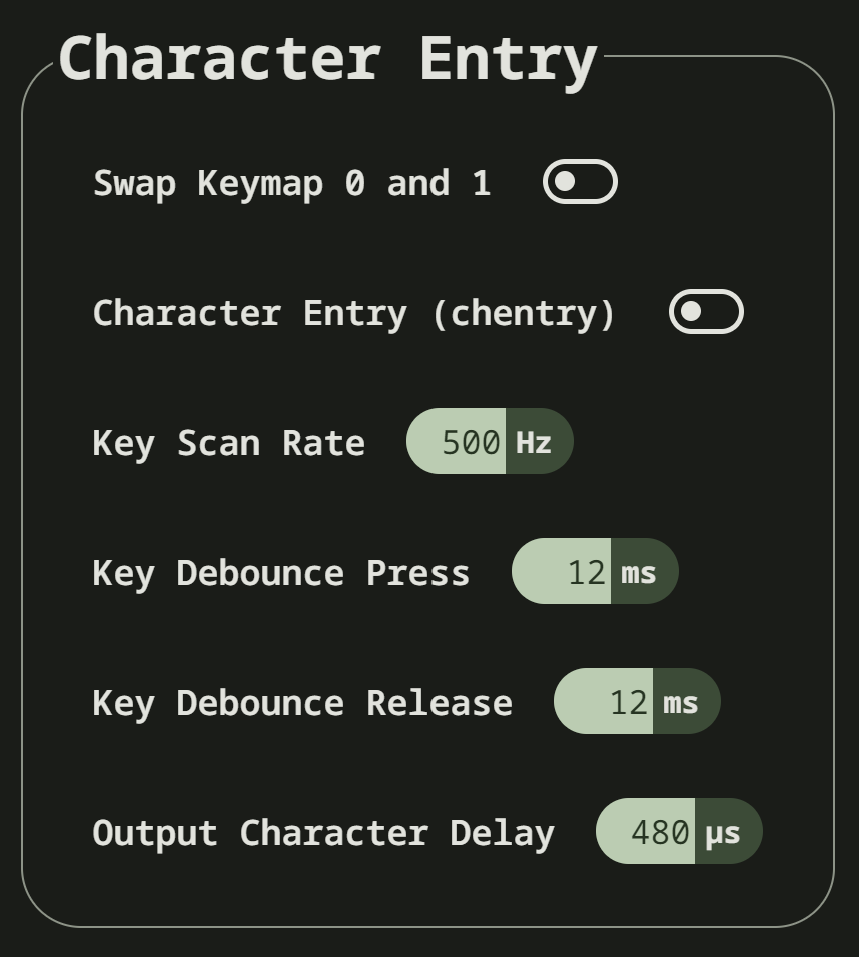
W tym polu możesz zmieniać ustawienia związane z używaniem urządzenia do wprowadzania pojedynczych znaków.
Zamiana mapowania klawiszy 0 i 1
To ustawienie zamienia funkcje dwóch klawiszy w lewym dolnym rogu CharaChorder Lite.
Tradycyjne klawiatury QWERTY mają klawisz CTRL w lewym dolnym rogu, a klawisz
GUI (klawisz Command na Macu, klawisz Windows na Windows, klawisz Super na
Linuksie itd.) po prawej stronie od CTRL. W CharaChorder Lite te dwa klawisze
są domyślnie zamienione, co dla niektórych użytkowników bywa nieintuicyjne i
trudne do przyzwyczajenia. Nowe urządzenie CharaChorder Lite ma klawisz GUI
w lewym dolnym rogu, a CTRL po jego prawej stronie.
Dzięki temu ustawieniu możesz na poziomie CCOS zamienić te klawisze miejscami, aby
CTRL był w lewym dolnym rogu.
Wprowadzanie znaków (chentry)
To ustawienie jest przełącznikiem, który dezaktywuje funkcje akordowania na urządzeniach CCOS. Domyślnie jest wyłączone, ale można je włączyć, jeśli nie chcemy używać akordów. Ustawienie to bywa przydatne np. podczas grania w gry, gdy nie chcemy przypadkowo aktywować akordów.
Jeśli Twoje urządzenie CCOS nagle utraci zdolność akordowania, warto sprawdzić, czy to ustawienie nie jest aktywne.
Częstotliwość skanowania klawiszy
Częstotliwość skanowania, czasem nazywana „czasem skanowania klawisza”, odnosi się do częstotliwości sprawdzania przez urządzenie stanu klawiszy. Dla odniesienia: 5 ms odpowiada 200 Hz, co oznacza, że CCOS sprawdza pozycję klawiszy co 5 milisekund, czyli 200 razy na sekundę. Niższe wartości zazwyczaj są lepsze, ponieważ zwiększają responsywność CCOS, chociaż przy niskich wartościach różnice są zwykle niewielkie. W GTM to ustawienie można regulować w milisekundach (ms).
Odbijanie przy wciśnięciu klawisza
Ustawienie debounce press określa przedział czasowy (w milisekundach), w którym CCOS odfiltrowuje podwójne aktywacje klawisza przy zdarzeniu wciśnięcia. Innymi słowy, wszystkie powtórne aktywacje w tym przedziale będą liczone jako jedno naciśnięcie.
Należy dostosować to ustawienie, jeśli pojawiają się niechciane, powtarzające się znaki podczas pisania. Zwiększenie tej wartości zmniejszy prawdopodobieństwo wystąpienia takich błędów, ponieważ CCOS będzie czekać dłużej zanim wprowadzi kolejny znak przypisany do tego samego kierunku przełącznika. Jednak zbyt wysokie ustawienie może spowodować problemy z rozpoznawaniem zamierzonych podwójnych naciśnięć, dlatego zaleca się testowanie różnych wartości w niewielkich krokach. Ustawienie to powinno być używane w połączeniu z ustawieniem debounce release.
Odbijanie przy puszczeniu klawisza
Ustawienie „Odbijanie przy puszczeniu klawisza” określa przedział czasowy (w milisekundach), w którym CCOS odfiltrowuje podwójne aktywacje klawisza przy zdarzeniu puszczenia. Innymi słowy, wszystkie powtórne aktywacje w tym przedziale będą liczone jako jedno puszczenie.
Należy dostosować to ustawienie, jeśli pojawiają się niechciane, powtarzające się znaki podczas pisania. Zwiększenie tej wartości zmniejszy prawdopodobieństwo wystąpienia takich błędów, ponieważ CCOS będzie czekać dłużej zanim wprowadzi kolejny znak przypisany do tego samego kierunku przełącznika. Jednak zbyt wysokie ustawienie może spowodować problemy z rozpoznawaniem zamierzonych podwójnych naciśnięć, dlatego zaleca się testowanie różnych wartości w niewielkich krokach. Ustawienie to powinno być używane w połączeniu z ustawieniem debounce press.
Opóźnienie wprowadzania znaków
To ustawienie dodaje niewielkie opóźnienie do wprowadzania znaków. Mierzone jest w mikrosekundach (μs) i domyślnie ma bardzo małą wartość.
Należy zwiększyć tę wartość, jeśli komputer nie przyjmuje wszystkich znaków wysyłanych przez urządzenie, np. podczas używania GTM. W przypadku tego problemu GTM może wyglądać dziwnie, z brakującymi fragmentami lub znakami.
Jeśli masz szybszy komputer, możesz obniżyć to ustawienie, aby akordowanie i GTM były szybsze i bardziej responsywne.
Mysz
Mysz ???
CCOS posiada funkcję myszy. Oznacza to, że Twój CharaChorder lub klawiatura z systemem CCOS może kontrolować mysz Twojego komputera. Te ustawienia wpływają na sposób działania myszy w CharaChorder.
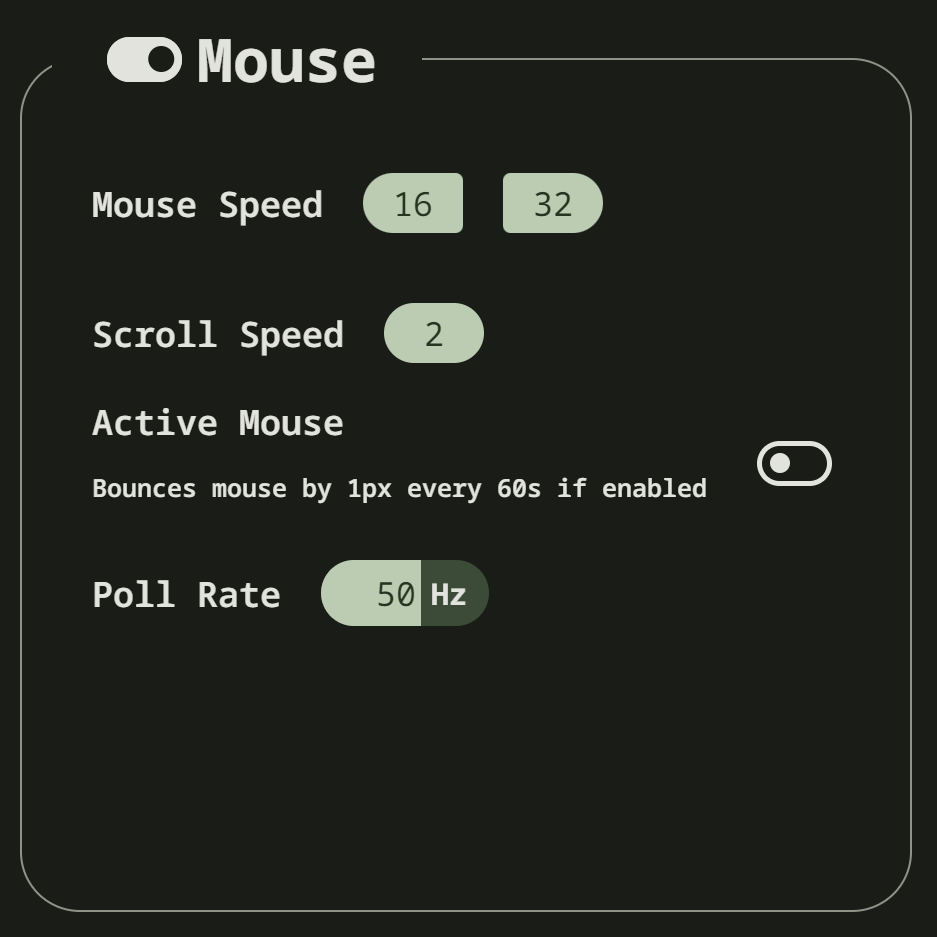
W tym polu możesz dostosować ustawienia związane z funkcjami myszy w CCOS.
Prędkość myszy
CCOS ma dwie prędkości myszy: szybka (fast speed) i wolna (slow speed). Wolna prędkość jest aktywowana, gdy używasz tylko jednego klawisza myszy w jednym kierunku (w przeciwieństwie do używania dwóch klawiszy w tym samym kierunku). Szybka prędkość jest aktywowana, gdy używasz dwóch klawiszy myszy w jednym kierunku (zamiast tylko jednego).
Możesz przeczytać dokładniejsze wyjaśnienie prędkości myszy w sekcji GTM.
Prędkość przewijania
Aktywna mysz
Tryb aktywny przesuwa kursor myszy o jeden piksel mniej więcej raz na minutę (czas nie jest dokładnie określony). To ustawienie może być używane, aby zapobiec przechodzeniu komputera w tryb uśpienia. Warto wyłączyć to ustawienie, jeśli zauważysz, że aplikacje na pulpicie blokują powiadomienia mobilne (na przykład w Discord lub Microsoft Teams).
Częstotliwość odpytywania
Częstotliwość odpytywania (poll rate) określa, jak często dane z funkcji myszy CharaChorder są przesyłane do podłączonego urządzenia. Innymi słowy — jak często aktualizowana jest pozycja kursora na komputerze.
Szczegółowe wyjaśnienie znajdziesz w sekcji GTM.
Akordowanie
Czym jest Akordowanie?
Akordowanie to piękna funkcja pozwalająca na naciśnięcie wielu klawiszy jednocześnie, aby uzyskać zdefiniowany wcześniej wynik, czy to pojedyncze słowo, całe zdanie, czy ważny adres.
Akord to typ akcji wejścia/wyjścia na klawiaturze: naciskasz dwa lub więcej klawiszy jednocześnie i zwalniasz je jednocześnie, po czym wcześniej zdefiniowany wynik zastępuje naciśnięte klawisze.
Dzięki akordowaniu możemy wpisywać całe słowa naraz, zamiast pojedynczych liter. Możliwe jest nawet tworzenie akordów dla całych fraz i zdań.
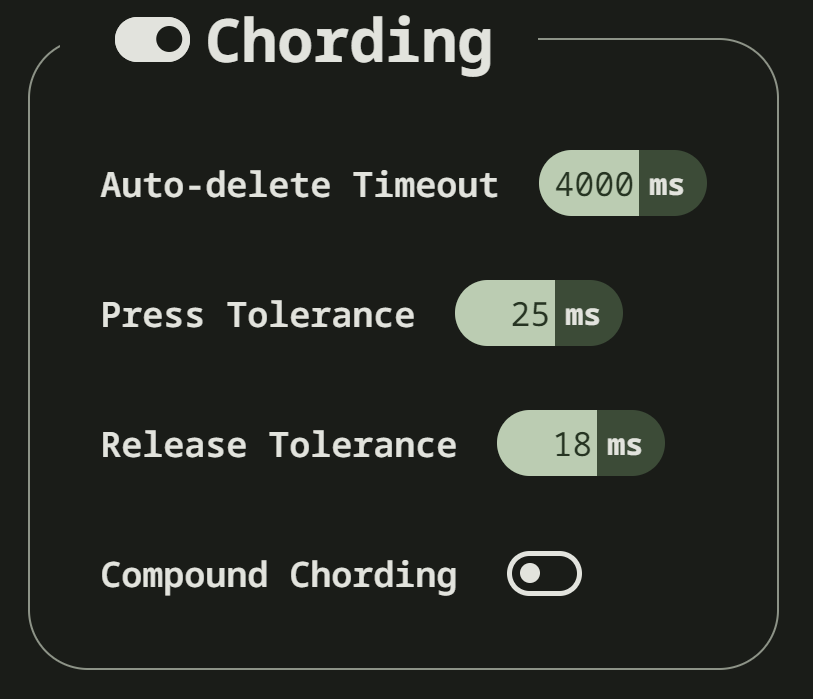
W tym polu możesz dostosować ustawienia związane z możliwościami CCOS dotyczącymi akordowania, a także całkowicie wyłączyć akordowanie, jeśli tak zdecydujesz.
Limit czasowy auto-usuwania
To ustawienie zmienia czas, w którym CCOS liczy czas na zastąpienie znaków poprzedzających akord.
Urządzenia CCOS posiadają licznik czasu, który uruchamia się po każdym wprowadzeniu znaku w trybie tradycyjnego wpisywania znaków (chentry, czyli wpisywanie litera po literze). Ten licznik decyduje, czy kolejny wykonany akord usunie poprzedzające znaki.
Funkcja ta pozwala użytkownikom na poprawienie błędnie wykonanych akordów poprzez szybkie ponowne ich wykonanie, bez konieczności ręcznego usuwania błędnych znaków. Po upływie limitu czasu, system automatycznie usuwa wszystkie poprzedzające znaki (do ostatniego znaku łamiącego) i zastępuje je oczekiwanym akordem.
Tolerancja naciśnięcia
Tolerancja naciśnięcia określa okno czasowe, w którym może zostać wykonany akord, mierzone w milisekundach (ms). Licznik ten uruchamia się przy pierwszym naciśnięciu pierwszego klawisza w akordzie i kończy się po naciśnięciu ostatniego klawisza, lub gdy limit czasu zostanie przekroczony — w zależności od tego, co nastąpi wcześniej. Dokładniejsze wyjaśnienie znajdziesz w sekcji GTM.
Tolerancja zwolnienia
Tolerancja zwolnienia określa okno czasowe, w którym może zostać wykonany akord, mierzone w milisekundach (ms). Licznik ten uruchamia się przy pierwszym zwolnieniu dowolnego klawisza w akordzie i kończy po pełnym wykonaniu akordu lub po upływie limitu czasu — w zależności co nastąpi wcześniej. Dokładniejsze wyjaśnienie znajdziesz w sekcji GTM.
Akordowanie złożone
Ta opcja pozwala na włączenie lub wyłączenie akordów złożonych.
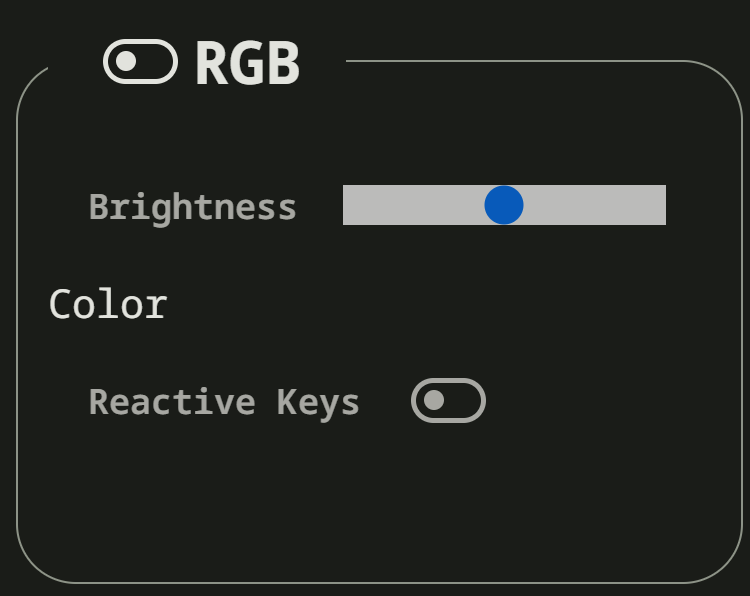
RGB
Ustawienia RGB mają zastosowanie TYLKO dla CharaChorder Lite (stan na luty 2024).
Te ustawienia pozwalają dostosować kolor i jasność twojego CharaChorder Lite.
Biblioteka
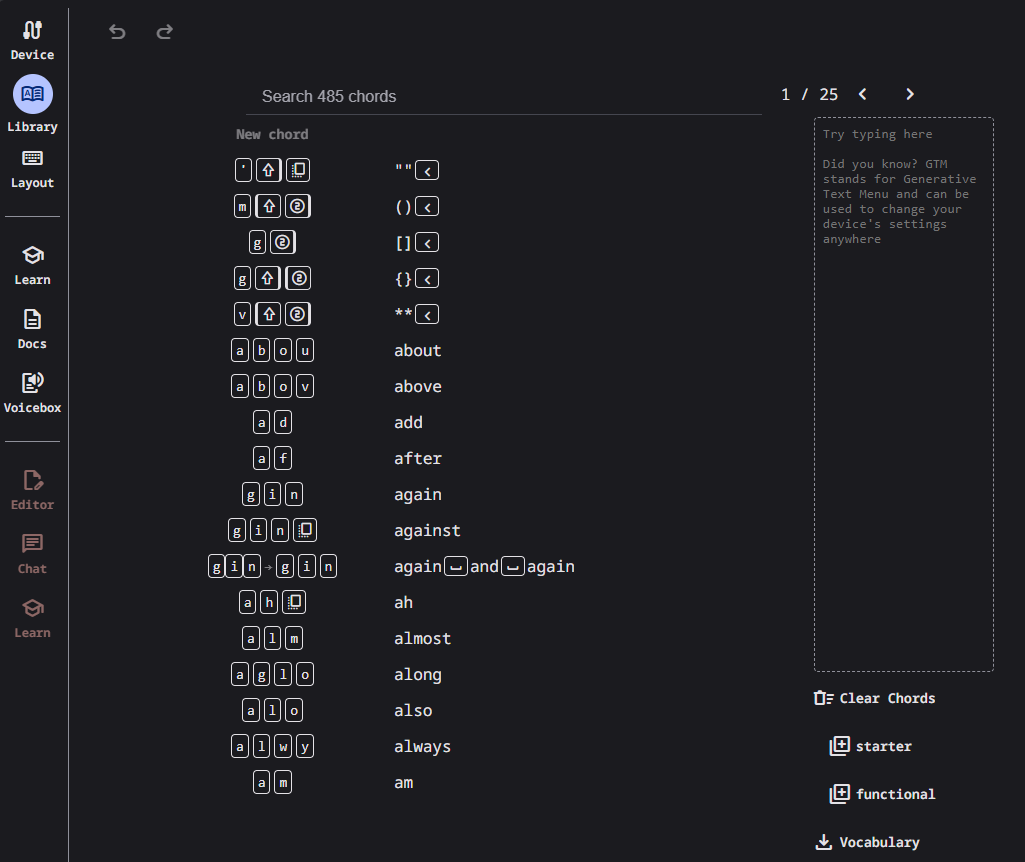
Biblioteka to potężne narzędzie, które pozwala na dodawanie, usuwanie i edytowanie akordów zapisanych w twojej bibliotece akordów. Jest łatwa w obsłudze i szybko się ładuje. Poniżej omówimy jak z niej korzystać.
Kiedy połączysz swoje urządzenie z menedżerem urządzenia, strona zacznie odczytywać akordy z twojego urządzenia. Może to zająć kilka sekund — a nawet ponad minutę w przypadku bardzo dużych bibliotek — podczas pierwszego ładowania. Jeżeli masz włączoną opcję auto-połączenia, czas ładowania będzie znacznie krótszy.
Wyświetlane akordy są posortowane alfabetycznie według listy wyjść akordów. Liczba wyświetlanych akordów zależy od rozmiaru ekranu i ustawień powiększenia przeglądarki. Nad listą akordów znajduje się pasek wyszukiwania, który pokazuje liczbę akordów na twoim urządzeniu CCOS, dopóki nic nie wpiszesz.
Możesz przeszukiwać akordy według wyjść akordów (słów pojawiających się po wykonaniu akordu). Pasek wyszukiwania nie rozróżnia wielkości liter, możesz wpisywać litery małe lub wielkie niezależnie od zapisu akordu. Wyszukiwanie jest również intuicyjne — możesz wyszukiwać fragmenty słów lub fraz.
Po prawej stronie paska wyszukiwania znajdują się dwie liczby oddzielone
ukośnikiem (/). Liczby te wskazują numer aktualnej strony oraz łączną
liczbę stron, na które podzielona jest twoja biblioteka akordów.
Używając nawiasów kątowych znajdujących się po prawej stronie tych
liczb możesz przełączać się między stronami biblioteki, która jest
posortowana alfabetycznie.
Pod przyciskami przewijania stron zobaczysz wysokie pole tekstowe z napisem „Try typing here”. Możesz użyć tego pola do testowania nowych akordów podczas ich edycji w menedżerze.
Pod polem tekstowym, jeśli twoje urządzenie to obsługuje, znajdziesz kilka skrótów pozwalających na:
wyczyszczenie biblioteki akordów,
przywrócenie domyślnych akordów startowych,
dodanie funkcjonalnych akordów użytkowych,
pobranie pliku tekstowego ze wszystkimi wyjściami akordów oddzielonymi znakiem pionowej kreski (|), do użycia w narzędziach treningowych.
Na samym dole strony, jeżeli najedziesz kursorem na nazwę urządzenia, zauważysz, że możesz przytrzymać klawisz Shift i kliknąć na nią, aby wykonać operację „Sync”. Powoduje to ponowne odczytanie biblioteki akordów z twojego urządzenia przez menedżer urządzenia. Proces ten może zająć kilka sekund.
Tworzenie akordu
Możesz wykonać poniższe kroki, aby utworzyć nowy akord w menedżerze urządzenia.
Informacja
Aby wykonać te kroki, musisz już mieć swoje urządzenie połączone z menedżerem urządzenia.
Znajdź napis „New chord” (Nowy akord) pod paskiem wyszukiwania i kliknij go.
Gdy pojawi się napis „Hold chord” (Przytrzymaj akord), naciśnij i przytrzymaj wszystkie klawisze, które chcesz wykorzystać jako swoje wejście akordu. Po naciśnięciu wszystkich klawiszy zwolnij je.
Teraz zobaczysz wejście akordu w lewej kolumnie, przedstawione jako litery w indywidualnych polach. Te litery będą podświetlone kolorem (zamiast czarnego lub białego). Kolor zależy od wybranego schematu kolorów. Zauważysz również pojedynczą, unoszącą się kropkę w tym samym kolorze po prawej stronie pól z literami.
Informacja
Możesz dodać dowolną liczbę akordów jednocześnie, nie definiując od razu wyjścia akordu.
Ostrzeżenie
Jeżeli klikniesz zapisz zanim zdefiniujesz wyjście akordu zgodnie z krokiem trzecim, wszystkie utworzone akordy zostaną zapisane bez wyjścia, co może prowadzić do nieprawidłowego działania urządzenia.
3. Kliknij w pole tekstowe po prawej stronie wejścia akordu utworzonego w poprzednim kroku i wpisz swoje docelowe wyjście akordu.
Używanie kodów akcji
Podczas wpisywania wyjścia akordu, zauważysz, że nad kursorem pojawia się bańka z symbolem
+. Kliknij ją, aby otworzyć menu kodów akcji, w którym możesz wyszukiwać konkretne kody akcji lub przeglądać dostępne kody do przypisania do wyjścia akordu. Więcej o kodach akcji przeczytasz w sekcji kody akcji.Podczas wpisywania tekst zmieni kolor na zgodny z wybranym schematem kolorów, a na końcu tekstu pojawi się unosząca się kropka.
4. Gdy będziesz zadowolony z wyjścia, możesz przejść do edycji kolejnego akordu lub kliknąć zapisz.
Usuwanie akordu
Możesz wykonać poniższe kroki, aby usunąć akord w menedżerze urządzenia.
Informacja
Aby wykonać te kroki, musisz już mieć swoje urządzenie połączone z menedżerem urządzenia.
Znajdź akord, który chcesz usunąć.
Gdy najedziesz kursorem na wybrany akord, zobaczysz małą ikonę kosza znajdującą się w linii z tym akordem. Kliknij ikonę kosza, aby oznaczyć akord do usunięcia.
Po kliknięciu ikony kosza litery w lewej kolumnie zostaną przekreślone i zmienią kolor na czerwony. Możesz cofnąć oznaczenie akordu do usunięcia, klikając strzałkę „cofnij” obok ikony kosza. Litery powrócą wtedy do pierwotnego koloru i linia przekreślenia zniknie.
Wskazówka
Możesz oznaczyć wiele akordów do usunięcia jednocześnie. Przechodzenie między stronami w bibliotece akordów nie anuluje oznaczeń.
Po oznaczeniu wszystkich akordów do usunięcia i gotowości do ich usunięcia, kliknij przycisk zapisz.
Po kliknięciu „zapisz” oznaczone mapy akordów znikną z listy.
Edycja akordu
Możesz wykonać poniższe kroki, aby edytować istniejący akord w menedżerze urządzenia.
Informacja
Aby wykonać te kroki, musisz już mieć swoje urządzenie połączone z menedżerem urządzenia.
Znajdź akord, który chcesz edytować.
Kliknij pole tekstowe w prawej kolumnie, w którym wyświetla się wyjście akordu.
Edytuj wyjście akordu według własnych potrzeb. Podczas wpisywania tekst zmieni kolor, aby dopasować się do Twojego schematu kolorów, a na końcu tekstu pojawi się pływająca kropka.
Korzystanie z kodów akcji
Podczas wpisywania wyjścia akordu, zauważysz, że nad kursorem pojawia się bąbel z
+. Możesz kliknąć ten przycisk, aby otworzyć menu kodów akcji, w którym możesz wyszukiwać konkretne kody akcji lub przeglądać dostępne kody akcji do przypisania jako wyjście akordu. Przeczytaj sekcję kody akcji, aby uzyskać więcej informacji o różnych rodzajach kodów akcji.Wskazówka
Możesz edytować wiele akordów przed zapisaniem zmian. Przechodzenie między stronami biblioteki akordów nie anuluje zmian wprowadzonych w istniejących akordach.
Po zakończeniu edycji kliknij przycisk zapisz, aby zapisać zmiany.
Po kliknięciu zapisz, zmodyfikowane akordy zmienią kolor na taki sam jak reszta listy, a pływająca kropka zniknie.
Przycisk udostępniania
Obok każdego akordu zobaczysz ikonę udostępniania. Możesz udostępnić pojedyncze mapowania akordów innym, naciskając ten przycisk. Gdy to zrobisz, adres URL zostanie skopiowany do schowka Twojego komputera. Możesz go następnie udostępnić innym, którzy dzięki temu będą mogli dodać dokładnie to samo mapowanie akordu do swojego CharaChorder za pośrednictwem Menedżera Urządzenia.
Po kliknięciu odnośnika mapowania akordu zostaniesz przeniesiony do zakładki Biblioteka, gdzie zobaczysz nowe mapowanie akordu gotowe do zapisania.
Układ
Menedżer Urządzenia posiada bardzo intuicyjny edytor warstw. Jest to trzecia opcja w głównym pasku nawigacyjnym po lewej stronie strony. Po przejściu do tej zakładki zobaczysz diagram swojego urządzenia, z każdą klawiszem wypełnionym odpowiednim kodem akcji.
Selektor warstw
Wyjaśnienie warstw na urządzeniach CCOS
Na dzień luty 2024 roku urządzenia CCOS posiadają trzy (3) warstwy, które możesz wykorzystać: warstwę podstawową, zwaną warstwą A1 (Alfa), warstwę drugorzędną, nazywaną A2 (Numeryczna), oraz warstwę trzeciorzędną, zwaną A3 (Funkcyjna).
Aby uzyskać dostęp do warstw, należy nacisnąć i przytrzymać przycisk „dostępu do warstwy”. MUSISZ przytrzymać przycisk, aby użyć klawiszy przypisanych do innych warstw niż warstwa alfa. Warstwa alfa jest aktywna domyślnie.
Informacja
W tej sekcji odwołujemy się wyłącznie do domyślnych układów na urządzeniach CCOS. Jeżeli zmodyfikowałeś swój układ, poniższy opis może nie być dokładny dla Twojego urządzenia. Jeśli zakupiłeś urządzenie od CharaChorder, poniższe informacje są prawidłowe.
Warstwa A1
Warstwa A1, znana również jako warstwa alfa, jest główną warstwą aktywną domyślnie. Twoje urządzenie zawsze uruchamia się w warstwie A1.
Warstwa A2
Warstwa A2, czasami nazywana warstwą numeryczną, jest dostępna po naciśnięciu przycisku dostępu do warstwy A2. W Menedżerze Urządzenia ten przycisk nosi nazwę „Numeric Layer (Left)” oraz „Numeric Layer (Right)”, osobno dla każdej ręki.
Warstwa A2 jest dostępna przez naciśnięcie i przytrzymanie jednego z przycisków dostępu do warstwy. Każdy klawisz przypisany do warstwy A2 może zostać użyty tylko wtedy, gdy wciśnięty jest równocześnie przycisk dostępu do warstwy A2 wraz z docelowym klawiszem. Nie musisz akordować tych klawiszy razem; wymagane jest jedynie, by przycisk dostępu do warstwy A2 był wciśnięty w momencie naciskania klawisza docelowego.
Warstwa A3
Warstwa A3, czasami nazywana „warstwą funkcyjną”, jest dostępna po naciśnięciu przycisku dostępu do warstwy A3. W Menedżerze Urządzenia ten przycisk jest przypisany jako „Function Layer (Left)” oraz „Function Layer (Right)”.
Po przypisaniu przycisków dostępu do warstwy A3, dostęp do tej warstwy uzyskujemy przez naciśnięcie i przytrzymanie dowolnego z tych dwóch przycisków. Nie musisz przytrzymywać ich obu, by uzyskać dostęp do warstwy A3. Każdy klawisz przypisany do warstwy A3 może być aktywowany przez wciśnięcie i przytrzymanie przycisku dostępu do warstwy A3 razem z docelowym klawiszem. Nie musisz akordować tych klawiszy razem; wymagane jest jedynie, by przycisk dostępu do warstwy A3 był wciśnięty w momencie naciskania klawisza docelowego.
Informacja
Poniższa sekcja zakłada, że Twoje urządzenie jest już połączone z Menedżerem Urządzenia.
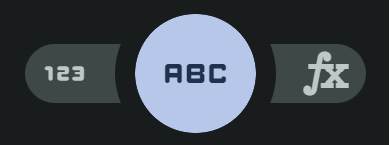
Nad diagramem urządzenia zobaczysz okrąg z literami „ABC” w środku. Okrąg, wraz ze „skrzydłami” po lewej („123”) i prawej stronie („fx”), tworzy selektor warstw. Możesz wybrać dowolny z nich, aby zobaczyć klawisze przypisane do poszczególnych warstw.
Przypisywanie na nowo
W edytorze warstw możesz przypisać na nowo swój układ, używając kodów akcji. Poniżej znajdziesz instrukcje, jak przypisać klawisze pojedynczo.
Jak przypisać klawisze na nowo
Informacja
Aby wykonać te kroki, Twoje urządzenie musi być już połączone z Menedżerem Urządzenia.
Wybierz warstwę, na której chcesz zmienić przypisanie klawisza.
Kliknij klawisz, który chcesz zmienić. Otworzy się wówczas menu kodów akcji.
Skorzystaj z wyszukiwarki w menu kodów akcji lub przeglądaj dostępne kody akcji. Po znalezieniu odpowiedniego kodu akcji, kliknij go.
Po wybraniu kodu akcji, zobaczysz, że diagram układu odzwierciedla teraz wybrany kod akcji podświetlony zgodnie z Twoim schematem kolorów, a obok pojawi się unosząca się kropka.
Wskazówka
Możesz edytować wiele klawiszy przed zapisaniem zmian. Przełączanie się między warstwami nie anuluje zmian dokonanych w układzie.
Gdy skończysz przypisywanie klawiszy, kliknij przycisk zapisu.
Używanie kodów akcji
Możesz używać kodów akcji zarówno w wyjściach akordów, jak i podczas przypisywania klawiszy.
Czym są kody akcji
Kody akcji to dane, które CCOS interpretuje jako znaki. Mówiąc prosto, są to znaki, które widzimy podczas pisania. Obejmują one litery, cyfry, znaki specjalne, klawisze funkcyjne i inne.
Dostępne kody akcji
Poniżej możesz zobaczyć dostępne kody akcji, albo przejrzeć je zewnętrznie tutaj.